
Menü: | Home | Tutorial: | KapiRegnum | Sonstiges: | Stadtbanner | Gästebuch | Banner | Links | Avatar | Impressum | Disclaimer

Schaufenster mit Infobox und Banner
Macht doch mal einen Stadtbummel durch die Schaufenster....Dort bekommt ihr so einiges zu sehen.
Stadt: Wie die Stadt heißt und in welcher Gilde die Stadt ist...das Symbol neben Stadt ist das Ansehensymbol. Bar: Wie viele Taler die Stadt auf dem Konto in Bar hat. Allod: Wie viel Festgeld vom Gebäudeausbau vorhanden ist.
Ansehen: Wie viele Ansehenpunkte die Stadt hat. Rang: Welchen Rang die Stadt hat. Status: VIP bedeutet Premium Spieler Letzter Login: Wann zum letzten mal jemand in der Stadt war. Im Lande seid: Seit wann es die Stadt gibt. Erkenntnis: Die höchste Erkenntnis in der Stadt. Statussymbole: Ansehen in Stallung, Schatzkammer, Hauptquartier, Haus der Legende, Thronsaal, Hafen, Regalienkammer, Edelsteintruhe und Wettbewerbe.
Darunter findet ihr die Schaufenster zu den verschiedenen Statussymbolen, einfach auf ein Statussymbol klicken. Sollte das Schaufenster mal voll sein ...verlängert es sich sobald das nächste Statussymbol da zu kommt.

Das Schaufenster ist nur für Premium Spieler. Als Premium Spieler hat man dort eine Infobox, man kann ein Banner hoch laden und die Farbe des Schaufensters kann je nach Geschmack eingestellt werden.
Folgt mir auf die Reise durch das Schaufenster.....
Klickt zuerst bitte auf Lager und dann links ziemlich in der Mitte auf Schaufenster. Nun seid ihr schon mitten in eurem Schaufenster drin. Ihr seht dort eine Liste mit euren Waren und Statussymbolen ...alles ist nach dem ABC geordnet. Rechts sind Kästchen zum anklicken. Alles was nicht angeklickt ist, ist nicht im Schaufenster zu sehen. Klickt mal ein Kästchen an....und ganz unten auf aktualisieren. Neben der Ware bzw. Statussymbol erscheint ein Auge. Das sagt euch dieser Artikel ist im Schaufenster zu sehen. Rechts neben dem Auge, ist noch ein Kästchen....dort könnt ihr, wenn ihr den Artikel verkaufen möchtet, einen Preis eingeben. Nun ist der Artikel mit Preis und Stückzahl ( wie viele im Lager sind ) im Schaufenster zu sehen. Habt ihr keinen Preis eingeben, dann erscheint der Artikel und die Stückzahl ( wie viele im Lager sind ) im Schaufenster. Es können höchstens 20 Artikel ins Schaufenster gestellt werden.
Nun schauen wir uns die Infobox etwas genauer an. Dort kann man alles mögliche reinschreiben, was jeder Spieler der in eurer Schaufenster rein schaut lesen kann.
Kickt zuerst auf Kontor und anschließen auf Profil.
Rechts unter Schaufenster ( Werbetext für Schaufenster ), dort könnt ihr euren Werbetext, für eurer Schaufenster eintragen. Es ist kein HTML da für erforderlich. Ganz normal rein schreiben.
Weiter unten dann Änderungen mit aktuellem Passwort bestätigen. Damit die Änderung auch im Schaufenster erscheint.
Werbebanner gehören natürlich auch in ein Schaufenster.
Schaut mal auf eurem PC nach, ob ihr ein schönes Bild oder vielleicht sogar ein Banner habt. Es sollte in jpg oder gif sein. Nicht mehr als 35 kb und nicht größer als 480 x 100.
Um ein Werbebanner Einzupflegen klickt ihr auf Durchsuchen ...und anschließend auf Uploaden.
Sollte euch eurer Werbebanner nicht mehr gefallen ...könnt ihr es mit Banner löschen wieder entfernen.
So langsam bekommt das Schaufenster eure persönliche Note. Jetzt werden die Anstreicher bestellt.Die leider nicht kommen...also müssen wir selbst Hand anlegen.
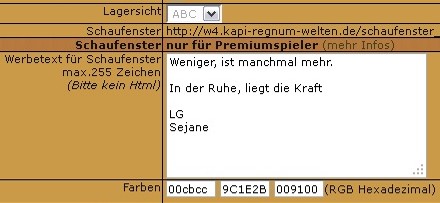
Das Schaufenster soll ein wenig farbig werden .Schaut nochmals auf die Werbebox in eurem Profil, darunter sind drei Kästchen, wo man die Farben eingeben kann. Verwenden könnt ihr da für RGB und Hexadezimal. Das Zeichen # nicht mit einfügen.
Es werden nur die Zahlen und Buchstaben der Farbe eingefügt.
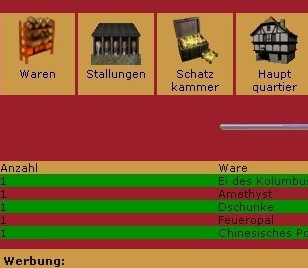
Da mit ihr besser seht was sich immer verändert stelle ich es in grün dar.
Im ersten Kästchen habe ich die Farbe grün eingeben. Immer dran denken, Änderungen mit aktuellem Passwort bestätigen.
Sonst seht ihr die Veränderungen nicht.
Das ist aber noch nicht alles...es hat sich noch mehr verändert.
Schaut euch da zu das nächste Bild an.
Wenn ihr auf z.B Ruhmeshalle klickt....seht ihr das sich hier der Hintergrund auch Verändert hat.
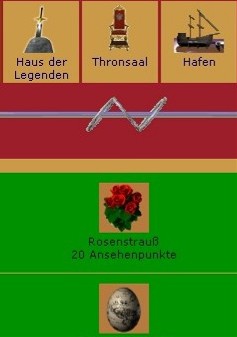
Nun wird die Farbe im zweitem Kästchen verändert, ich nehme wieder grün. Damit ihr sehen könnt was sich da so verändert.
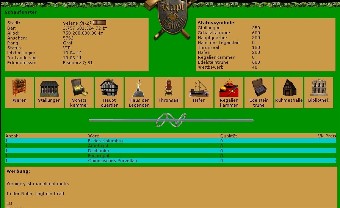
Hier hat sich nun der Rahmen vom Schaufenster verändert. Zusätzlich hat sich der Hintergrund beim 2ten, 4ten und 6ten eingegebenden Artikel für das Schaufenster verändert.
Ein Kästchen für die Farbeingabe haben wir noch, das dritte Kästchen...mal schauen was sich da so verändert.
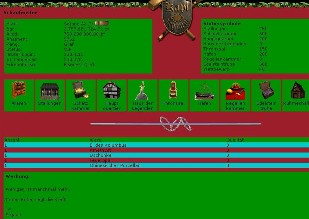
Jetzt sehen wir ganz schön viel grün. Verändert hat sich der Hintergrund von der Infobox sowohl im oberen wie auch im unterem Bereich vom Schaufenster. Zusätzlich noch der Hintergrund von den Statussymbolen.
Auf der nächsten Seite gibt es eine kleine Farbtabelle...
...gebt dem Schaufenster eure eigene persönliche Note.
Wünsche euch viel Spaß beim kombinieren von verschiedenen Farben.
